

Avant de réinstaller l’application, une vérification s’impose. Un APK déjà présent peut très bien fonctionner, et le problème vient souvent d’une mise à jour interrompue ou d’un réglage Android plutôt que du fichier lui-même. Le téléchargement, l’installation, les permissions, la mise à jour et les contrôles utiles méritent d’être examinés. Un relevé de fichier permet de confirmer certains points, mais pas de garantir que tout fonctionnera.
Résumé de l’application et prérequis avant téléchargement
Un APK est un paquet d’installation destiné à Android. Il ne s’installe pas sur iPhone, et aucune manipulation ne rendra un fichier APK compatible avec iOS. Sur un iPhone, la consultation se fait via le site mobile dans un navigateur, sans promesse d’application iOS disponible tant que vous ne l’avez pas vérifiée vous-même.
Avant de télécharger, préparez votre téléphone. Vérifiez que l’écran de verrouillage est actif, qu’un antivirus ou Play Protect est en fonction, et qu’il reste assez d’espace libre pour le paquet et pour l’installation. Notez la version actuellement installée dans les informations de l’application : elle servira de repère après la mise à jour. Si l’application existante ouvre votre compte sans difficulté, il n’est pas nécessaire de la supprimer pour installer une nouvelle version.
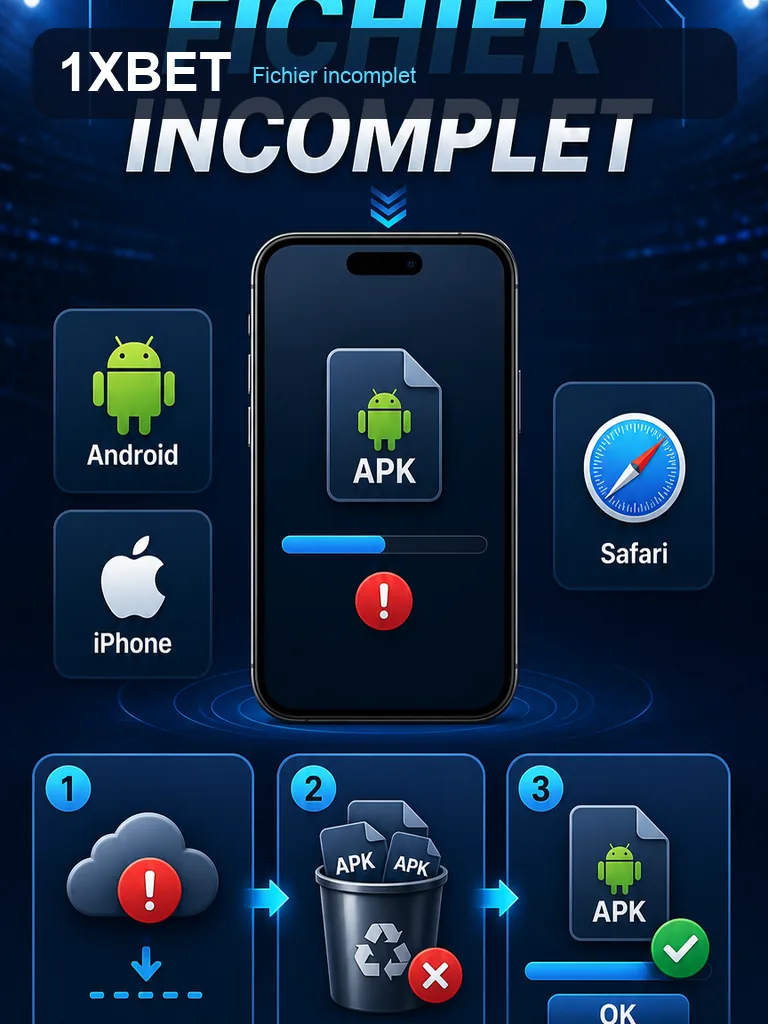
Deux points pratiques reviennent souvent. D’abord, le navigateur peut enregistrer un fichier partiel si la connexion tombe ; il faut donc comparer la taille du fichier reçu avec celle annoncée par la source. Ensuite, un APK téléchargé dans un dossier « Téléchargements » peut être ouvert plusieurs fois par erreur ; repérez le bon fichier avant de lancer l’installation.
Téléchargement de l’APK et contrôle du fichier
Le fichier doit provenir d’une source contrôlée. La présence d’un cadenas dans le navigateur ne suffit pas à garantir que le contenu est authentique. Le protocole HTTPS protège le transport des données, mais il ne prouve pas à lui seul que le fichier téléchargé est sain ou conforme. Il faut donc regarder le nom du fichier, sa taille et son extension avant de l’ouvrir.
Le parcours de ce guide a servi un fichier nommé 1xbet.apk. Un relevé de téléchargement effectué le 5 octobre 2026 a mesuré 47 119 379 octets et calculé l’empreinte SHA-256 suivante : 1936c31823c9c48a0c854e79b09c77fdfb26f53672bc5b63f073ba3a0d773fb5. Ce relevé porte uniquement sur le téléchargement et la mesure des octets. Nous n’avons pas installé ce fichier sur un téléphone, nous n’avons pas testé de compte ni de paiement, et nous n’avons pas réalisé d’analyse antivirus. Ces valeurs ne constituent donc ni un certificat d’authenticité, ni une garantie de sécurité ou de performance.
Pour comparer votre propre fichier, ouvrez les propriétés du fichier téléchargé dans votre gestionnaire de fichiers et relevez la taille en octets. Sous Android, un outil de calcul d’empreinte peut produire le SHA-256 à partir du fichier local. Si la taille ou l’empreinte diffère, ne poursuivez pas l’installation : retéléchargez depuis la même source ou changez de source, puis comparez à nouveau. Une mise à jour de l’application peut modifier ces valeurs, car un nouveau paquet change la taille et l’empreinte. Il est donc normal que les chiffres relevés un autre jour ne correspondent plus.
Une fois le fichier identifié, 1xbet Android s’installe en quelques étapes sur Android. Le fichier doit rester dans un dossier accessible pendant toute la procédure, car certains gestionnaires de fichiers le déplacent après ouverture.
Étapes d’installation sur Android
L’installation d’un APK passe par une autorisation temporaire. Android bloque par défaut les paquets venant d’en dehors du Play Store ; il faut donc autoriser l’application qui ouvre le fichier, généralement le gestionnaire de fichiers ou le navigateur.
- Ouvrez le dossier contenant 1xbet.apk et appuyez sur le fichier.
- Si Android affiche un message de blocage, ouvrez les paramètres proposés et autorisez cette source pour l’application qui tente l’ouverture.
- Revenez à l’écran précédent et relancez l’installation.
- Lisez le nom de l’application et l’écran de confirmation, puis validez.
- Attendez la fin de l’installation sans quitter l’écran.
- Après l’installation, retournez dans les paramètres et retirez l’autorisation accordée à l’application qui a ouvert l’APK.
Play Protect peut afficher un avertissement pendant l’opération. Ne contournez jamais une alerte de logiciel dangereux. Si le message signale un risque, arrêtez la procédure et vérifiez la source. Une alerte peut aussi apparaître pour une simple application inconnue de Google, mais la décision prudente reste de ne pas forcer l’installation.
Permissions Android après l’installation
Android accorde les permissions à la demande, pas au moment de l’installation comme autrefois. Après la première ouverture, l’application peut demander l’accès au stockage, aux notifications ou à d’autres fonctions. Accordez seulement ce qui est nécessaire à l’usage que vous en faites. Une permission refusée peut être modifiée plus tard dans les réglages de l’application, sans réinstaller le paquet.
La permission temporaire d’installation doit être retirée après usage. Elle permet à une application d’ouvrir un APK, pas de gérer vos fichiers en permanence. La laisser active élargit inutilement la surface d’exposition du téléphone. Vérifiez également que Play Protect reste activé : il analyse les applications et peut signaler un comportement suspect.
Mise à jour de l’APK sans erreur
Une mise à jour remplace l’application existante tout en conservant, en principe, les données locales. Le point sensible est la signature du paquet. Si l’ancienne version et la nouvelle ont été signées par des auteurs différents, Android refuse la mise à jour avec un conflit de signature. Dans ce cas, ne désinstallez pas immédiatement : une désinstallation efface les données locales et peut compliquer la récupération de votre compte. Vérifiez d’abord que vous pouvez vous reconnecter, notez vos identifiants, puis décidez.
Pour mettre à jour, téléchargez le nouveau paquet depuis la même source que celle utilisée précédemment, comparez sa taille et son empreinte, puis ouvrez-le. Android propose de remplacer l’application installée. Si le message parle de conflit, cherchez une version provenant de la même source que l’application déjà installée. Si vous choisissez finalement de désinstaller puis réinstaller, sachez que l’installation ne crée pas un nouveau compte : vous devrez utiliser vos identifiants existants pour retrouver votre accès.
Android, iPhone et site mobile
Android accepte les APK, iPhone non. Cette différence tient au système, pas à l’application. Sur iPhone, la consultation passe par le site mobile dans Safari ou un autre navigateur. Ne promettez pas une application iOS disponible sans l’avoir vérifiée vous-même sur l’App Store de votre région.
| Support | Installation possible | Mise à jour | Remarque |
|---|---|---|---|
| Android | Oui, via APK | Par nouveau fichier | Permission temporaire à retirer |
| iPhone | Non pour un APK | Via App Store si l’app existe | Site mobile possible |
| Site mobile | Sans installation | Automatique | Dépend du navigateur |
Le site mobile ne demande aucune permission système et ne laisse pas de paquet à mettre à jour. En contrepartie, l’expérience dépend de la connexion et du navigateur. Si vous utilisez les deux, gardez les mêmes identifiants et ne créez pas de compte supplémentaire par erreur.
Ouvrir l’application et accéder à son compte existant
Après l’installation, ouvrez l’application et saisissez vos identifiants habituels. L’installation ne crée pas de compte : si vous aviez déjà un accès, utilisez-le. Un échec de connexion n’est pas toujours une erreur d’installation ; il peut venir d’un mot de passe erroné, d’une coupure réseau ou d’un service momentanément indisponible. Testez d’abord le même identifiant sur le site mobile pour distinguer un problème de compte d’un problème d’application.
Si l’application se ferme au démarrage, redémarrez le téléphone et vérifiez que le paquet n’a pas été partiellement téléchargé. Une réinstallation propre peut aider, mais elle efface les données locales. Avant toute désinstallation, assurez-vous de pouvoir récupérer votre compte.
Erreurs d’installation et contrôles après installation
Les erreurs les plus fréquentes ont des causes simples. Voici un tableau de diagnostic rapide, suivi de contrôles à effectuer une fois l’application ouverte.
| Message ou symptôme | Cause probable | Action utile |
|---|---|---|
| Application non installée | Fichier incomplet ou signature différente | Comparer taille et empreinte, vérifier la source |
| Conflit de signature | Paquet signé par un autre auteur | Utiliser la même source que l’ancienne version, sans désinstaller tout de suite |
| Blocage à l’ouverture | Permission temporaire retirée trop tôt ou fichier corrompu | Réactiver l’autorisation le temps de l’installation, retélécharger |
| Connexion impossible | Identifiants ou réseau | Tester le site mobile, vérifier le mot de passe |
- Vérifiez que la version affichée dans les informations de l’application correspond au paquet installé.
- Contrôlez que Play Protect est toujours actif et qu’aucune alerte dangereuse n’est ignorée.
- Confirmez que la permission temporaire d’installation a bien été retirée.
- Ouvrez une page simple dans l’application pour vérifier que la connexion réseau fonctionne.
- Notez vos identifiants et gardez la possibilité de vous reconnecter avant toute suppression.
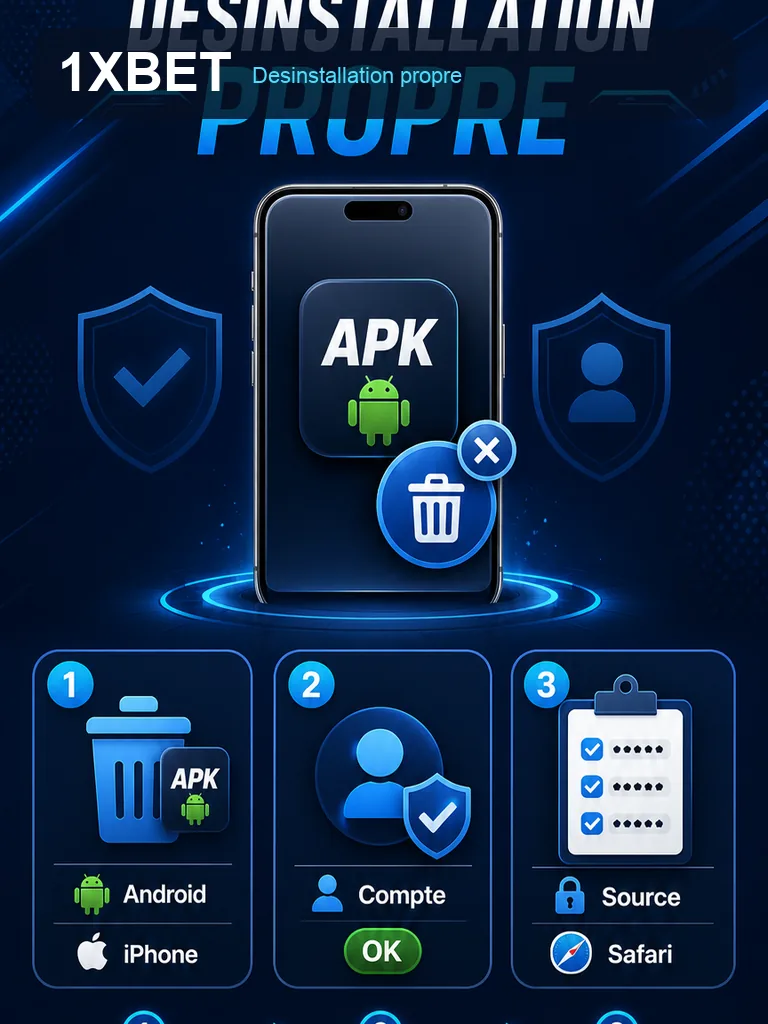
Si le fichier a été téléchargé plusieurs fois, supprimez les copies inutiles pour éviter d’ouvrir le mauvais paquet. Une désinstallation propre, si elle devient nécessaire, se fait après avoir sécurisé l’accès au compte. Aucune garantie absolue de sécurité ou de légalité ne peut être donnée pour un APK : la prudence et la vérification restent vos meilleurs outils.
FAQ
Pourquoi ma mise à jour refuse-t-elle de s’installer ?
Le plus souvent, la nouvelle version n’a pas la même signature que l’ancienne. Android bloque alors le remplacement. Utilisez un paquet provenant de la même source que l’installation précédente, comparez la taille et l’empreinte, et évitez de désinstaller avant d’être sûr de pouvoir vous reconnecter.
Un APK fonctionne-t-il sur iPhone ?
Non. Un APK est un format Android et ne s’installe pas sur iOS. Sur iPhone, utilisez le site mobile dans un navigateur. Une application iOS peut exister ou non selon les régions, mais elle ne s’installe pas à partir d’un fichier APK.
Comment vérifier le fichier reçu ?
Comparez sa taille en octets avec celle annoncée par la source, puis calculez son empreinte SHA-256 avec un outil local si vous en avez un. Un relevé effectué le 5 octobre 2026 indiquait 47 119 379 octets et l’empreinte 1936c31823c9c48a0c854e79b09c77fdfb26f53672bc5b63f073ba3a0d773fb5. Une mise à jour peut modifier ces valeurs, et ce contrôle n’est pas un certificat de sécurité.